
Trucos y Consejos
Cómo usar Alight Motion en Android y PC

- 1 de agosto de 2022
- Actualizado: 12 de junio de 2025, 20:01
El crecimiento de redes sociales como TikTok o los reels de Instagram han conseguido que los vídeos cortos estén más de moda que nunca. Una gran parte de usuarios buscan un entretenimiento fácil y breve, algo que los vídeos cortos saben corresponder a la perfección. Y aquí, es donde entra en acción una aplicación como Alight Motion.

Alight Motion se define como “la primera aplicación de gráficos en movimiento Pro para tu teléfono inteligente”. Gracias a ella, podrás editar vídeos, crear animaciones y añadir efectos visuales de gran calidad sin muchas complicaciones. Aprende desde ya mismo cómo utilizar Alight Motion y crea vídeos que impresionen a tus amigos y conocidos.
Alight Motion en PC
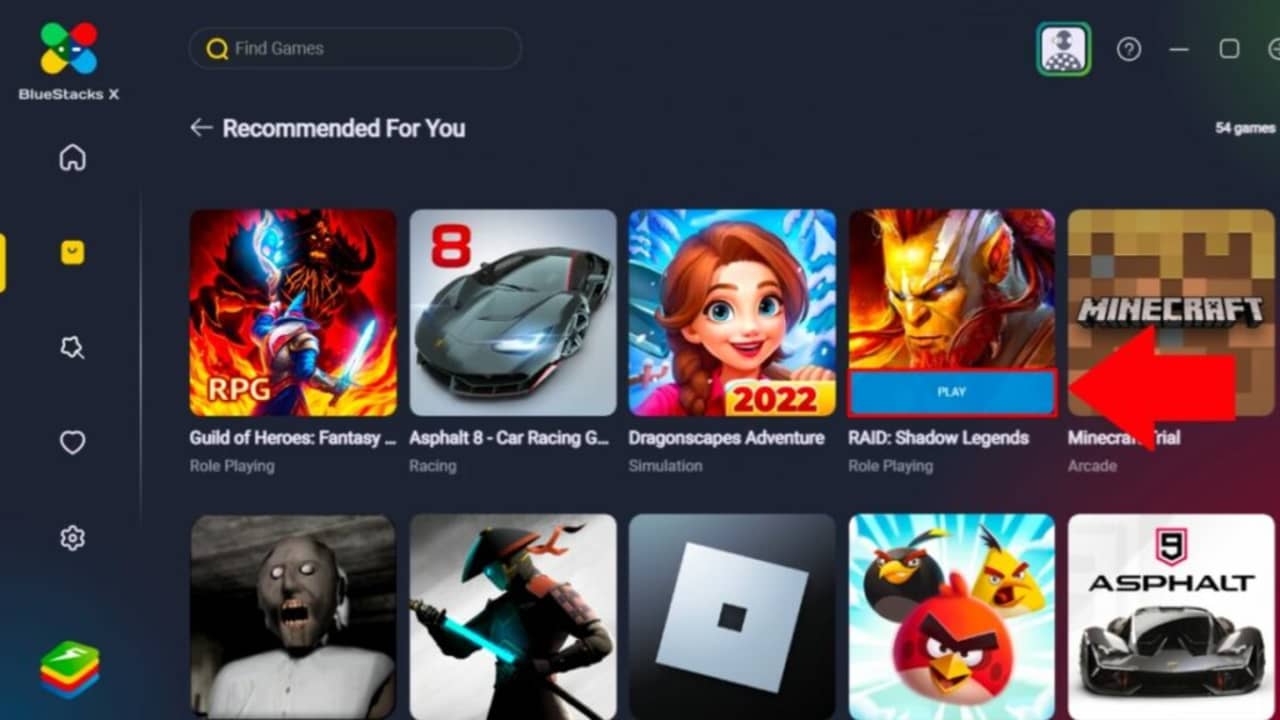
Lamentablemente, Alight Motion no está disponible para poder ser utilizado en ordenadores de sobremesa. Sin embargo, puedes hacerlo funcionar en un PC o Mac a través de Bluestacks. Bluestacks es un famoso emulador de Android para ordenador y nos permite ejecutar nuestras aplicaciones favoritas de móviles en PC.
Crea un proyecto: cosas a tener en cuenta
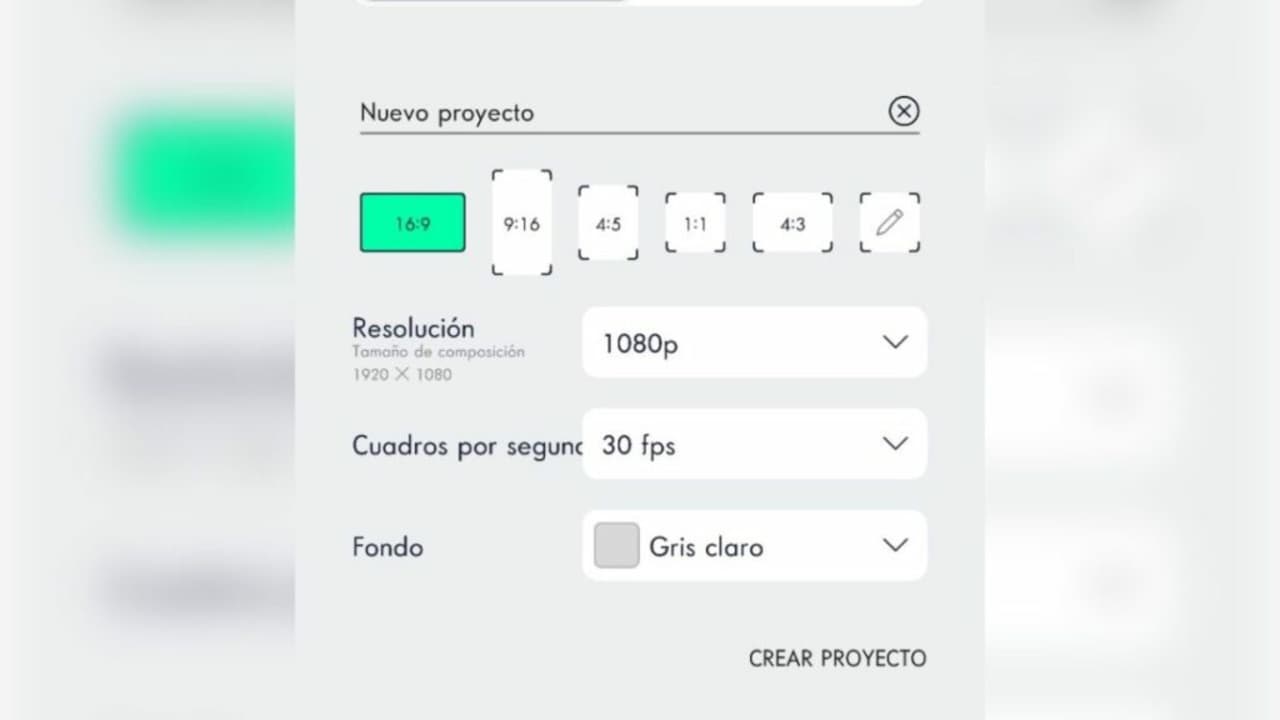
Nada más abrir Alight Motion, te encontrarás con la página de Inicio. Aquí lo único que verás será información relacionada con Alight Motion, tutoriales de iniciación y otros. Sin embargo, lo que de verdad nos interesa es crear un nuevo proyecto . Pulsa sobre el símbolo de + que verás resaltado en la barra inferior y a continuación, se mostrarán varios parámetros. Aquí podemos elegir la relación de aspecto, la resolución, cuadros por segundo y el color de fondo que tendrá por defecto nuestro futuro vídeo.
Vamos a explicar un poco que significa cada apartado: la relación de aspecto es la proporción de ancho y altura de una imagen. Para simplificarlo, son las medidas que contendría el vídeo. Es muy importante tener claro este parámetro, ya que no es lo mismo editar un vídeo para TikTok que para una pantalla cuadrada.
Luego tenemos la resolución. Esta indica el número de pixeles que se muestran en el vídeo. En Alight Motion podrás ir desde 180p (la resolución más baja) hasta 2160p (la resolución más alta y de mayor calidad visual). Por otro lado, los cuadros por segundo indican la velocidad de fotogramas del vídeo. Si el número es mayor, se verá más fluido. Por último, está el color de fondo. Este simplemente es el color que tendremos en el fondo del vídeo a la hora de editarlo.
Importa los clips de vídeo en tu proyecto
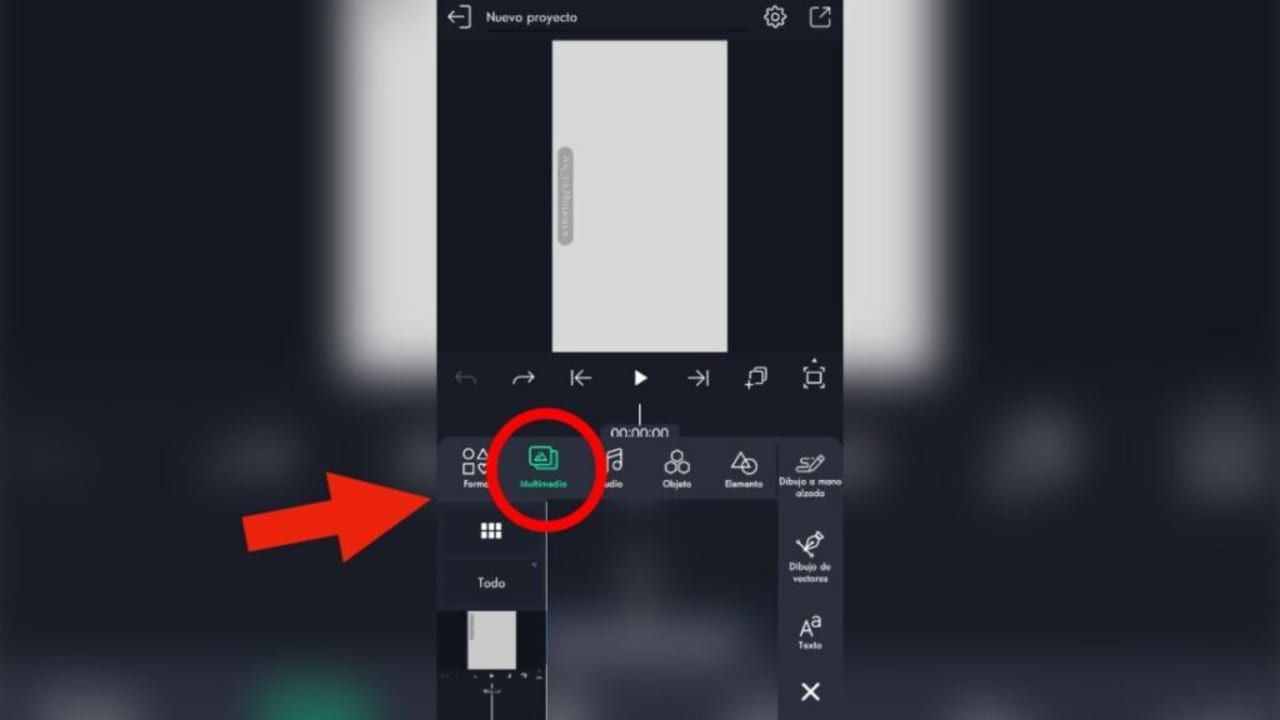
Cuando hayamos seleccionado Crear proyecto, tendremos ante nosotros la línea de tiempo. Aquí es donde iremos cortando, moviendo y mezclando nuestros clips de vídeo. Para importar nuestros archivos, pulsamos sobre el símbolo de + y seleccionamos Multimedia. Aquí, simplemente seleccionamos los clips o imágenes que queremos que tenga nuestro futuro vídeo.
Edita en la línea de tiempo
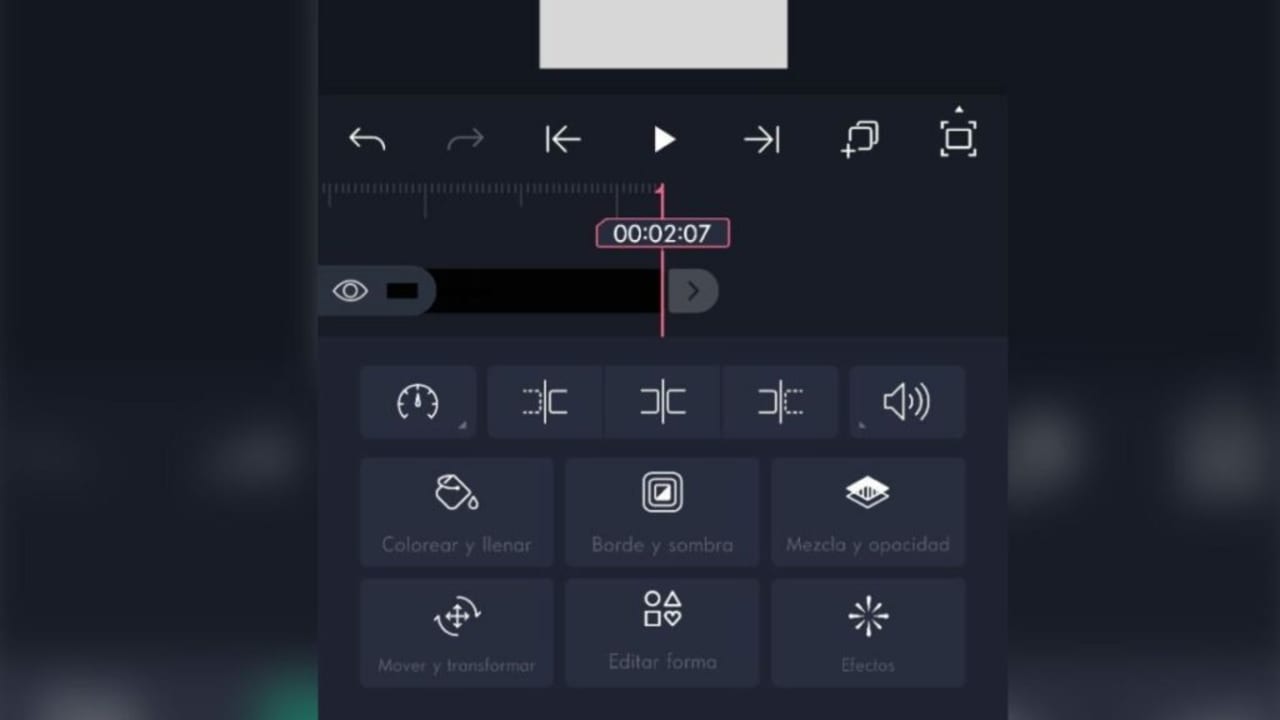
Una vez se haya importado el material, este aparecerá en la línea de tiempo. La línea de tiempo es el sitio donde se “crea” el vídeo y puede estar compuesto por clips de vídeo o imágenes. Si seleccionamos nuestro clip desde la línea de tiempo, se desplegará un menú con varias opciones. Podemos modificar la velocidad del clip, cortarlo o cambiar el volumen del audio (en caso de que lo tenga). También podrás mover y modificar las dimensiones del clip.
Añade efectos visuales
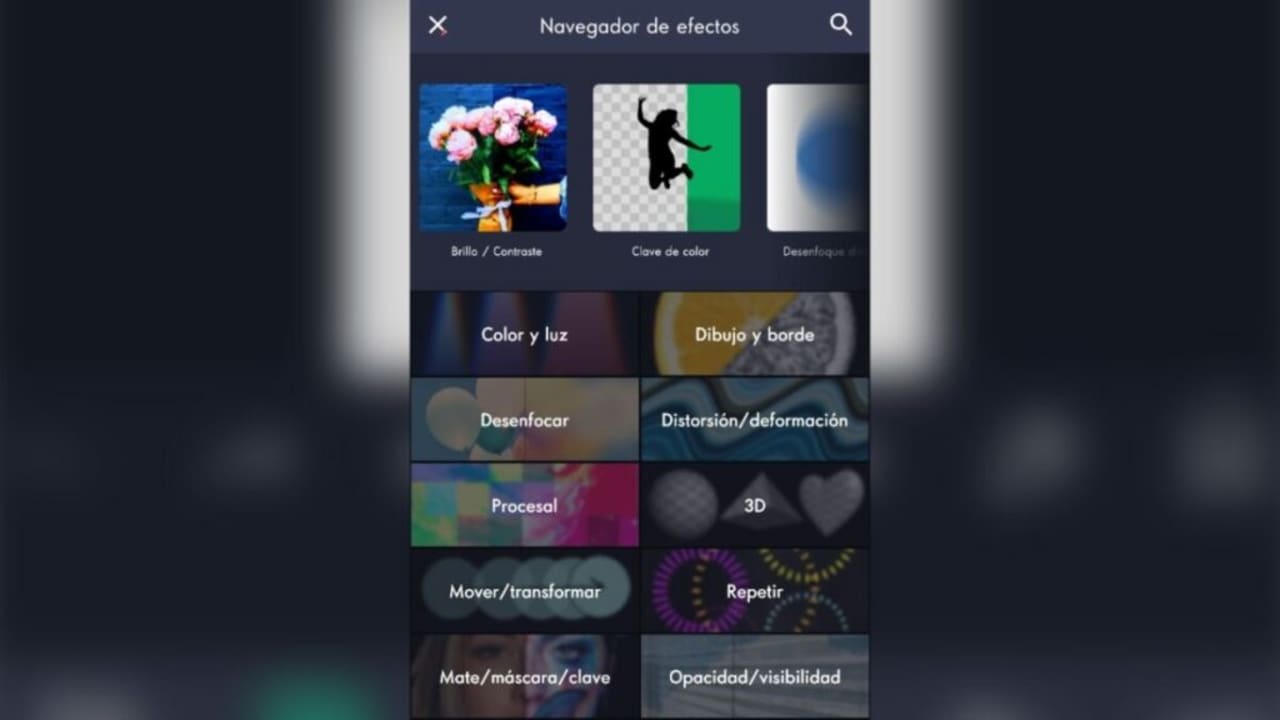
Los efectos visuales son una de las grandes bazas de Alight Motion. Existe una gran variedad a elegir dentro de la aplicación y son bastante fáciles de añadir. Para empezar, pulsa sobre el clip al que quieras añadir un efecto y selecciona Efectos. Una vez ahí, pulsa ahora sobre Añadir efecto y se nos abrirá una nueva ventana con el Navegador de efectos. Existen efectos de todo tipo y con ellos podrás transformar completamente tu vídeo. Si tienes dudas sobre lo que hace cada uno, no te preocupes, ya que al seleccionar un efecto, se te abrirá un panel informativo indicando como funciona. Cuando escojas un efecto, ajústalo a continuación y ya habrías acabado.
Exporta tu proyecto
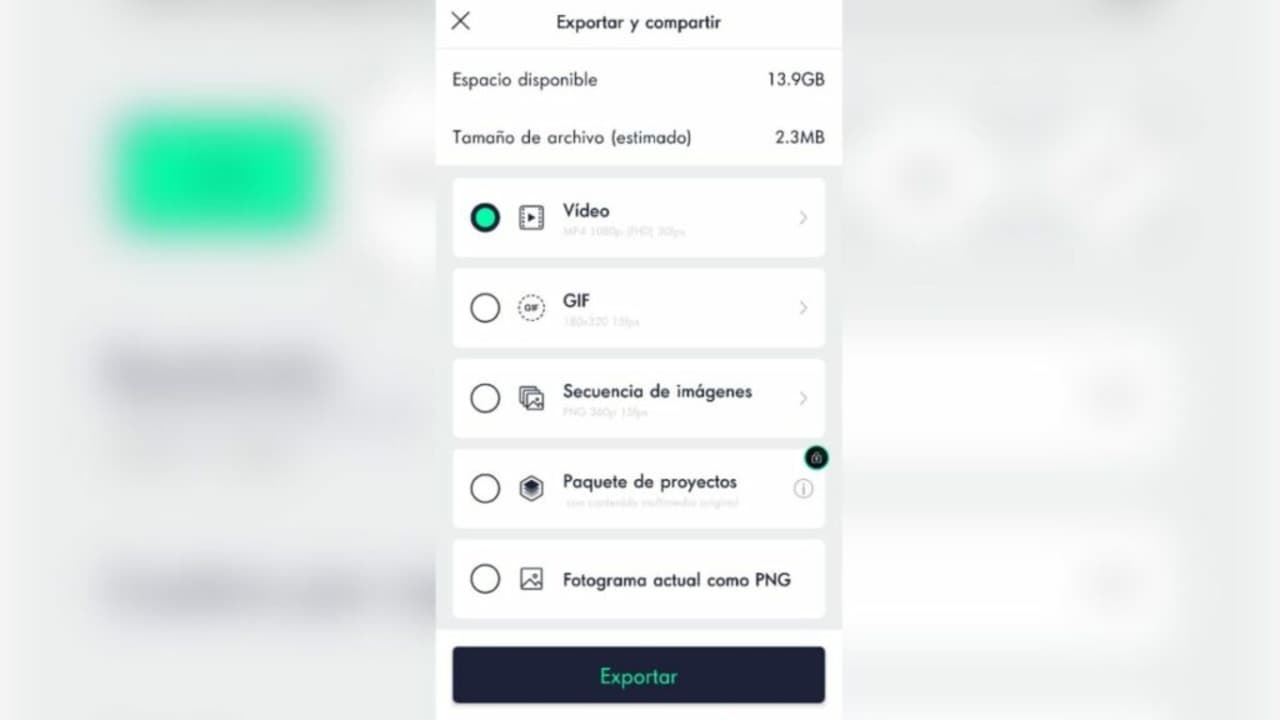
Cuando hayas finalizado con la edición de tu vídeo, dirígete a la parte superior derecha de la aplicación y selecciona Exportar y compartir. En esta ventana verás el tamaño estimado de tu archivo y tendrás que elegir el formato en el que se guardará. En este caso, queremos exportarlo como vídeo, así que dejamos la opción de Vídeo marcada y pulsamos sobre Exportar. Si posees una cuenta gratuita, debes tener en consideración que el vídeo se guardará con una marca de agua. Alight Motion dispone de varios planes de suscripción de pago para que elijas cuál se adapta mejor a ti y tus necesidades. Después de esto, seleccionamos Continuar y esperamos a que el vídeo termine de renderizar. Al finalizar, lo guardamos en la galería de nuestro dispositivo y ya habríamos acabado.
Alight Motion, un potente editor al alcance de tu bolsillo
Alight Motion es un editor de vídeo bastante completo con el que podrás realizar vídeos bastante trabajados. Además, lo que hemos expuesto aquí es solo una pequeña parte de todo lo que puedes hacer con la aplicación. Pruébala y crea vídeos para compartir con el resto del mundo.
Artista de vocación y amante de la tecnología. Me ha gustado cacharrear con todo tipo de gadgets desde que tengo uso de razón.
Lo último de María López
También te puede interesar
 Noticias
El anime más controvertido de la última década confirma la fecha de su regreso y conclusión con una trilogía de películas
Leer más
 Noticias
Epic Games en el centro de la polémica: despiden a un empleado con cáncer cerebral terminal y le dejan sin asistencia sanitaria
Leer más
 Noticias
Kingdom Hearts recibe un doblaje al español en forma de mod
Leer más
 Noticias
Death Stranding 2 alcanza los 2 millones de copias vendidas gracias a su lanzamiento en PC
Leer más
 Noticias
PlayStation 5 recibe un significativo aumento de precio, lo cual podría afectar a la próxima generación de consolas según analistas
Leer más
 Noticias
La serie de Tomb Raider se paraliza a causa de una grave lesión de una de sus actrices
Leer más