
Trucos y Consejos
WhatsApp: Aprende a utilizar los stickers de Gboard


- 25 de junio de 2019
- Actualizado: 12 de junio de 2025, 21:12
Hace muy poquito que WhatsApp ha añadido la posibilidad de utilizar los stickers de Gboard en sus chats. Si no estás al día de las ventajas de Gboard, ésta es una excelente aplicación creada por Google entre cuyas funciones está la posibilidad de crear graciosos stickers a tu imagen y semejanza para amenizar tus conversaciones.
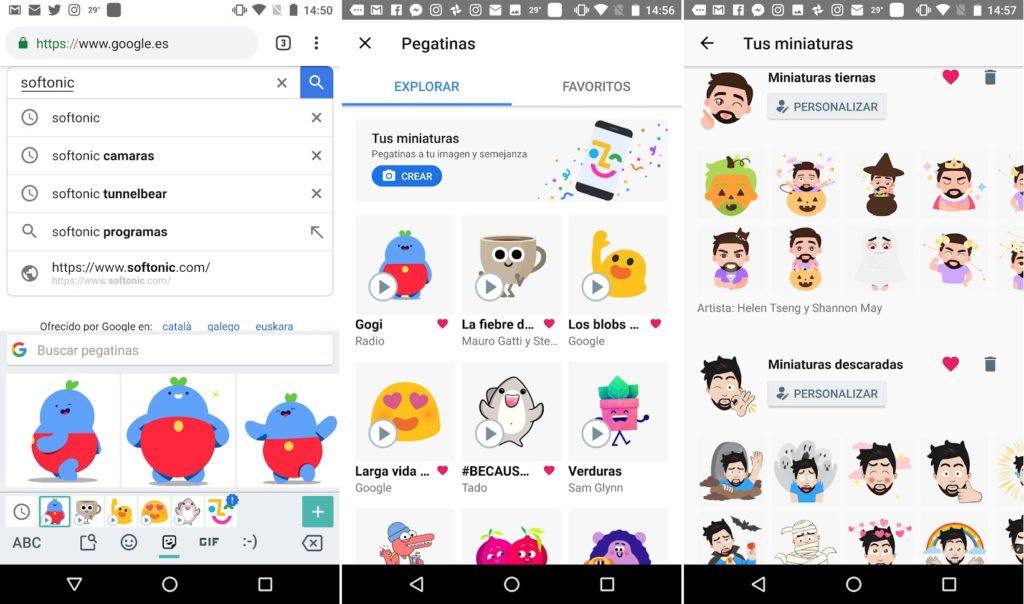
Cómo crear stickers con tu cara con Gboard
LEE MÁSSi ya conoces Gboard, seguro que te alegrará saber que por fin vas a poder ser la estrella de los stickers de WhatsApp. ¿Quiéres saber cómo añadirlos a la app de mensajería y utilizarlos en un santiamén? ¡Nosotros te lo explicamos paso a paso!
Cómo utilizar los stickers de Gboard en WhatsApp
Paso 1: Asegúrate de tener Gboard instalado
El primer paso puede resultar evidente, pero para poder utilizar los stickers de Gboard primero deberemos tener la app instalada en nuestro móvil. Puedes descargarla desde su página en la Play Store haciendo clic aquí o si lo deseas, puedes bajarla de forma cómoda y segura bajo estas líneas.

Una vez tengas Gboard instalado en tu móvil, verás que tu teclado tendrá una apariencia completamente distinta a la que tenía hasta este momento. No te preocupes, esto significa que Gboard funciona correctamente en tu móvil.
Paso 2: Abre WhatsApp y accede a los stickers
Empezar a utilizar las pegatinas de Gboard es realmente sencillo. Para empezar simplemente abre la aplicación de mensajería y a continuación pulsa en el recuadro para escribir mensajes. Al hacerlo, se abrirá el teclado de Gboard para redactar tu mensaje.
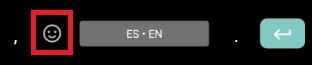
Ya con el teclado abierto, pulsa en el icono de la carita sonriente que se encuentra en la parte izquierda de la barra espaciadora. Esto te redirigirá a un nuevo menú donde podrás acceder a emojis, stickers y GIFs para tus conversaciones. Pulsa en el icono de stickers.
Paso 3: Selecciona el sticker que desees
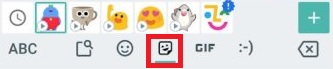
Tras pulsar en la opción de stickers, verás como aparecerán todas las pegatinas asociadas a tu teclado de Gboard. Para enviarlas, simplemente selecciona el sticker que más te guste y añádelo a tu conversación de WhatsApp.
Cómo añadir más stickers a mi teclado de Gboard
Si los stickers predeterminados no te satisfacen, no te preocupes. Gboard pone a tu disposición una gran cantidad de divertidos paquetes de pegatinas para amenizar tus chats de WhatsApp. Además de ello, también vas a poder crear tus propias pegatinas con un avatar que tenga tu aspecto.
Para añadir nuevas pegatinas a Gboard, simplemente despliega el teclado y pulsa sobre el icono de la carita sonriente. A continuación pulsa en el icono de stickers que aparecerá en la parte inferior de tu móvil y finalmente pulsa en el icono “+” de la esquina superior derecha de la pantalla.
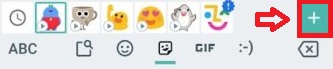
Esto te redirigirá a la tienda de pegatinas de Google. Ahora tan solo deberás buscar un pack que te guste y marcarlo como favorito para que aparezca en tu teclado.
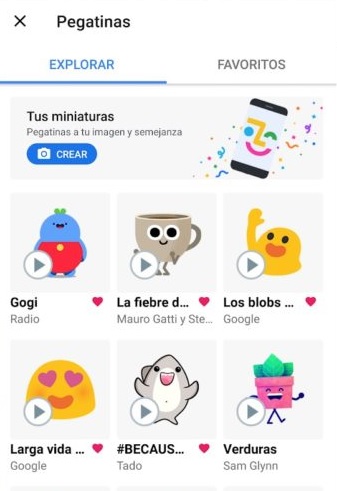
Una vez hecho esto, podrás utilizar estos stickers en cualquier chat de WhatsApp.
Esperamos que este pequeño tutorial os sirva de ayuda a la hora de utilizar los stickers de Gboard en vuestras conversaciones de WhatsApp.
Guía de WhatsApp: los mejores trucos, tutoriales y artículos
Leer másMireia Fernández es una apasionada del mundo de los videojuegos y las nuevas tecnologías cuya afición se remonta al MSX HB 501p de su niñez. Nacida y residente en Barcelona, Mireia lleva más de 10 años ejerciendo como editora y está especializada en la redacción de análisis, tutoriales y guías de software así como también en darlo todo para tratar de publicar noticias antes que nadie. Entre sus aficiones está pasar horas y horas jugando con la consola, pasear a su golden retriever y mantenerse al día de las novedades del mundo SEO.
Lo último de Mireia Fernández
También te puede interesar
 Noticias
¿Qué hay después de ‘Super Mario Galaxy’? Cinco posibles proyectos sobre el futuro de Nintendo en cine
Leer más
 Noticias
Todos creen que ‘Euphoria’ es una serie original, pero en realidad solo es un remake
Leer más
 Noticias
Arrasó en Japón como videojuego, después como película, y ahora llega a plataformas de streaming de todo el mundo
Leer más
 Noticias
Prince of Persia: The Lost Crown fue un fracaso para Ubisoft, pero ahora han decidido traer de vuelta a su equipo
Leer más
 Noticias
Google pilló el 99% de los anuncios fraudulentos antes de que los pudiéramos ver. ¿Es suficiente?
Leer más
 Noticias
Prime Video ha decidido no estrenar la película del año todavía porque “esta es una experiencia para compartir”
Leer más