
Trucos y Consejos
Cómo usar Notepad++ para buscar texto en todos los archivos de una carpeta


- 21 de febrero de 2022
- Actualizado: 27 de octubre de 2024, 22:46
Notepad++ es un editor de texto bastante versátil para Windows, aun si se ignora por un momento el sistema de plugins del programa, que lo amplía aún más.
Una de las prestaciones que utilizo habitualmente es la capacidad del programa de buscar texto en todos los archivos de una carpeta que yo le indique.
Hoy, por ejemplo, se me ha informado de que el manejo de las cookies para los usuarios que dejan comentarios en este sitio ha cambiado.
Lo único que sabía era que el tiempo de caducidad de las cookies estaba fijado para el mismo día y no para el año siguiente. Supuse que uno de los plugins instalados en el sitio era el responsable de ello, pero no sabía cuál.
Aunque podía analizar el programa mediante prueba y error, deshabilitando los plugins uno por uno y verificando si esa operación resolvía el problema, decidí utilizar Notepad++ para ello.
La idea era buscar en todos los archivos de los plugins y devolver cualquier línea de código que alterara las cookies o buscara variables específicas.
Buscar texto en todos los archivos de una carpeta
Inicia Notepad ++ en tu sistema para comenzar a realizar la operación. No es necesario abrir un archivo de texto en el programa al inicio, ya que no afecta a la operación de búsqueda que vas a ejecutar.
Selecciona Buscar > Buscar en archivos en el menú. Si te gustan más los métodos abreviados de teclado, utiliza Ctrl-Shift-F para abrir la ventana de búsqueda en su lugar.
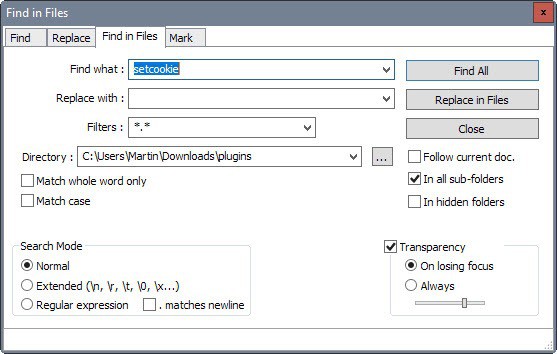
La ventana de configuración de búsqueda en archivos es bastante fácil de usar, ya que puedes ignorar la mayoría de las opciones si no las necesitas.
Los campos que debes configurar son los siguientes:
- Buscar: es la cadena de búsqueda que deseas que Notepad++ encuentre en los archivos.
- Directorio: es la carpeta raíz que contiene todos los archivos que quieres buscar. Por defecto, Notepad++ también busca en todas las subcarpetas.
Todos los demás campos son opcionales. Si dejas todos los campos sin modificar, Notepad++ rastreará todos los archivos de la carpeta raíz seleccionada y todas las subcarpetas que contenga y devolverá todos los resultados al final de la búsqueda.
Sin embargo, pueden ser útiles los parámetros opcionales. Puedes cambiar los filtros para que solo se incluyan en la búsqueda ciertos tipos de archivos, como *.css o *.php, o nombres de archivos, finance.*.
Asimismo, puedes habilitar las opciones de coincidencia de palabras completas o de mayúsculas y minúsculas, o pasar de un modo de búsqueda normal a uno ampliado o que utilice expresiones habituales.
Y, por último, pero no menos importante, puedes utilizar la opción de reemplazo para sustituir el texto que hayas introducido por otro.
Haz clic en buscar todo para comenzar. El tiempo de búsqueda depende en gran medida de tu selección, aunque no debería llevar mucho tiempo.
Notepad ++ devuelve todos los resultados ordenados por archivo y línea después.
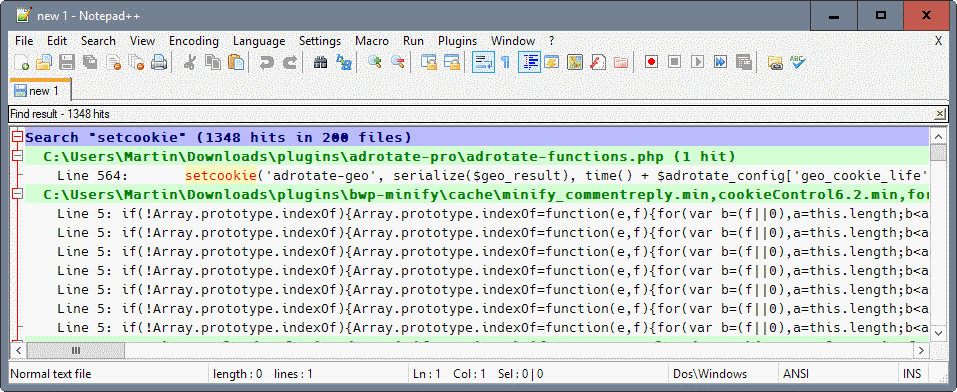
Lo único que tienes que hacer es revisar los resultados línea por línea para encontrar lo que buscas (cosa que yo no he hecho, por cierto, pero esa es otra historia).
Este artículo es una traducción del post publicado en Ghacks por Martin Brinkmann.
Martin Brinkmann es el fundador de Ghacks Technology News, autor de libros y periodista con más de 20 años de experiencia y una pasión por todo lo relacionado con la tecnología. Sus principales áreas de conocimiento son los sistemas operativos, aplicaciones y software, privacidad y seguridad, y servicios de Internet.
Lo último de Martin Brinkmann
También te puede interesar
 Noticias
¿Qué hay después de ‘Super Mario Galaxy’? Cinco posibles proyectos sobre el futuro de Nintendo en cine
Leer más
 Noticias
Todos creen que ‘Euphoria’ es una serie original, pero en realidad solo es un remake
Leer más
 Noticias
Arrasó en Japón como videojuego, después como película, y ahora llega a plataformas de streaming de todo el mundo
Leer más
 Noticias
Prince of Persia: The Lost Crown fue un fracaso para Ubisoft, pero ahora han decidido traer de vuelta a su equipo
Leer más
 Noticias
Google pilló el 99% de los anuncios fraudulentos antes de que los pudiéramos ver. ¿Es suficiente?
Leer más
 Noticias
Prime Video ha decidido no estrenar la película del año todavía porque “esta es una experiencia para compartir”
Leer más