Todos los que somos usuarios de Windows 10 nos hemos dado cuenta que entrar en el modo a prueba de fallos del sistema operativo ya no es tan sencillo como antaño. Pulsar F8 o Shift + F8 durante el inicio del sistema no funciona puesto que el nuevo sistema operativo de Microsoft tiene una función de arranque mucho más rápida y potente que en sus anteriores versiones.
Sin embargo, que no podamos acceder de este modo no significa que ya no podamos iniciar nuestro equipo en Modo Seguro, sino que la forma de acceder a éste ha cambiado. Bajo estas líneas encontrarás una guía paso a paso para entrar en el Modo Seguro de Windows 10.


¡Llega el Black Friday! Las mejores ofertas de tiendas en España
¡Mira estos chollos!¿Qué es el Modo Seguro de Windows 10?

Antes de entrar de lleno en la guía, creemos conveniente refrescar la memoria acerca de qué es el modo seguro de Windows. Esta opción está pensada para solucionar algún problema en nuestro equipo como puede ser un virus o algún driver indeseado que se inicia automáticamente al encender nuestro PC.
El modo seguro de Windows carga únicamente las funciones básicas de nuestro equipo y permite ejecutar tanto las herramientas de diagnóstico como de reparación del sistema operativo.
¿Cómo iniciar el Modo Seguro de Windows 10?
Paso 1: Accede al menú de arranque de Windows 10

Llegar al menú de arranque de Windows 10 es muy sencillo. Desde la pantalla de inicio de sesión de Windows mantén pulsada la tecla SHIFT y a la vez haz clic en el icono de encendido de Windows (esquina inferior derecha). Sin soltar la tecla SHIFT pulsa en la opción Reiniciar. Windows 10 se reiniciará y nos solicitará una opción. Haz clic en Solucionar Problemas.
Paso 2: Haz clic en Opciones Avanzadas

Tras pulsar en Solucionar Problemas, nuestra pantalla cambiará y Windows va a ofrecernos las opciones Restablecer este Equipo, Factory Image Restore y Opciones Avanzadas. Haz clic en Opciones Avanzadas.
Paso 3: Accede a la Configuración de Inicio de Windows 10

Una vez en Opciones Avanzadas deberemos pulsar en Configuración de Inicio.

Es muy probable que esta opción no aparezca en la primera pantalla de Opciones Avanzadas, por lo que primero deberás pulsar Ver más opciones de recuperación.
Paso 4: Reinicia el equipo para cambiar la configuración de Windows 10
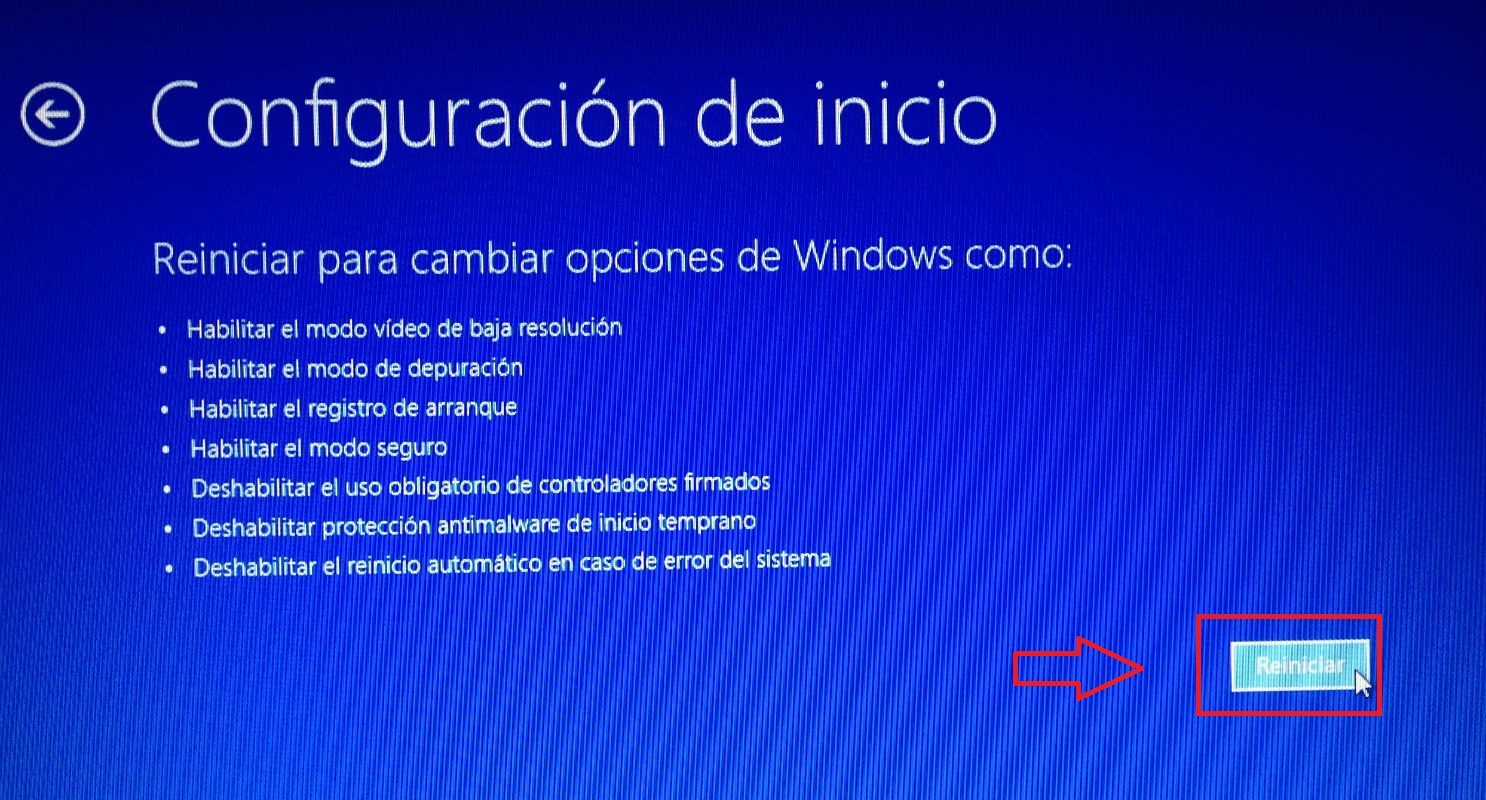
Una vez hayas entrado en el menú de configuración, Windows te informará que si reinicias el equipo podrás habilitar el modo de vídeo de baja resolución, el modo de depuración, el registro de arranque y el modo seguro.
A su vez podrás deshabilitar el uso obligatorio de controladores firmados, la protección antimalware de inicio temprano y el reinicio automático en caso de error en el sistema. Para acceder al modo seguro de Windows 10 haz clic en Reiniciar.
Paso 5: Inicia el Modo Seguro desde la Configuración de Inicio

Tras reiniciar el equipo podremos elegir una opción para el próximo arranque de Windows. Tendremos tres opciones distintas para iniciar nuestro equipo en Modo Seguro:
- Habilitar modo seguro- Pulsa 4 o F4
- Habilitar modo seguro con funciones de red- Pulsa 5 o F5
- Habilitar modo seguro con símbolo del sistema- Pulsa 6 o F6
Una vez en Modo Seguro, inicia tu sesión como admistrador y podrás hacer todos los cambios que necesites a tu ordenador con Windows 10.