
Cuando Windows 10 se estrenó, el sistema operativo cambió algunas parcelas a las que estábamos muy acostumbrados. Una de estas fue la de los programas instalados, que ahora recibían el nombre de “aplicaciones” (no siempre, ojo). Fue una leve modificación, pero algunos usuarios no lo vieron así. Si quieres saber un poco más sobre ellas, te enseñamos a cómo cambiar apps y ajustes por defecto en Windows 10.


Apps para todos
Vamos a comenzar con las aplicaciones, como no podía ser de otra manera. Las apps por defecto sirven para asignar programas a determinadas acciones. Por ejemplo, que cuando descarguemos un vídeo a nuestro PC, este se abra con la app que nos gustaría y no la que Windows 10 ha asignado desde primera hora.
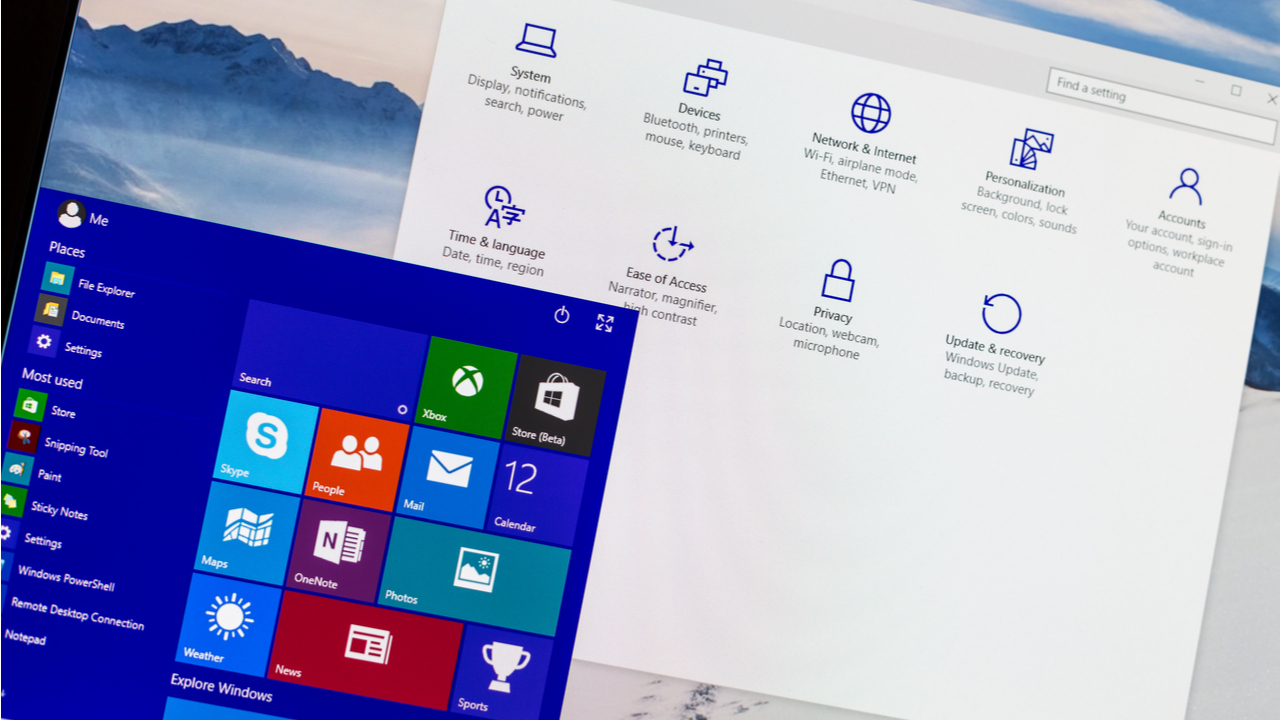
Para lograr esto sólo es necesario entrar en “Configuración” (icono de Windows abajo a la izquierda y luego el de la rueda de engranaje) y entrar en la casilla “Aplicaciones”. Dentro de la misma aparecen varias opciones, pero observa en la columna de la izquierda el campo titulado “Aplicaciones determinadas”.

Justo aquí vas a tener a tu disposición todos los programas o aplicaciones instalados en tu PC, así como las tareas principales a ejecutar. De esta manera, si queremos cambiar el reproductor de música, por ejemplo, sólo hay que cliquear encima del programa que tengas y buscar el que te gusta. Fácil, ¿verdad?
Los ajustes
Ya te hemos enseñado a cambiar las aplicaciones por defecto que hay en el PC. Ahora toca el turno de los ajustes, es decir, de aquellas funciones que se ejecutan automáticamente cuando se conecta algo al PC.

Para entrar en el menú sólo hay que volver a pulsar en “Configuración” y luego en “Dispositivos”. Una vez estés ahí, mira en la columna de la izquierda donde aparece “Reproducción automática”. Si cliqueas encima, la nueva ventana devuelve la posibilidad de “elegir los valores predeterminados de reproducción automática”. Unidad extraíble, tarjeta de memoria o Apple iPhone son las categorías disponibles.
Así de fácil puedes modificar tanto las apps por defecto como los ajustes. Ya sólo falta seleccionar las que más se adapten a tu estilo.
