
Artículo
Abre aplicaciones y documentos al estilo Windows 8

- 28 de noviembre de 2011
- Actualizado: 13 de junio de 2025 a las 4:19
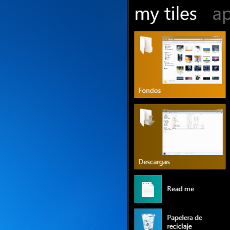 Stardock Tiles es la nueva propuesta de Stardock para gestionar tus archivos y programas inspirándose en el futuro Windows 8.
Mientras que Stardock Fences se centraba en el Escritorio, Stardock Tiles se coloca en un lateral de la pantalla desde donde ver qué aplicaciones tienes abiertas y abrir documentos, carpetas o páginas Web.
Te mostramos en qué consiste y cómo sacarle el máximo partido.
Stardock Tiles se instala fácilmente en Windows XP, Vista y 7. Cuando lo abras por primera vez, aparecerá una barra lateral a la derecha del Escritorio.
Utilizarlo es muy fácil. Haciendo clic encima y arrastrando arriba y abajo, los elementos de Stardock Tiles subirán y bajarán. Si lo haces a izquierda y derecha, te moverás por las secciones en que se divide el programa.
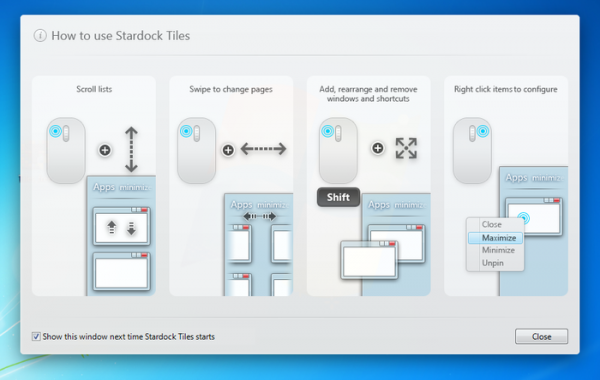
Presionando Shift y seleccionando un elemento de Stardock Tiles, podrás moverlo o quitarlo de la barra lateral. Además, podrás cerrar, maximizar y minimizar las miniaturas de ventanas abiertas.
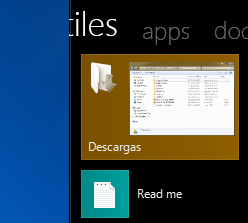 Por defecto, Tiles se divide en tres áreas: My tiles, Apps y Docs.
- My tiles es tu punto de partida, donde podrás arrastrar accesos directos a cualquier archivo, programa o enlace Web. Luego podrás reordenarlos y navegar por ellos, sin importar la cantidad de accesos directos que hayas colocado.
- Apps está pensado para que veas miniaturas de las ventanas de programas abiertos. Así diferenciarás unas de otras de forma más rápida y eficaz que con la barra de tareas de Windows.
- Docs muestra los documentos abiertos recientemente, sustituyendo a Documentos en el Menú Inicio.
Si no te convence del todo el diseño de Stardock Tiles o su colocación, puedes configurarlo a tu gusto. El menú te recordará al de Windows 8.
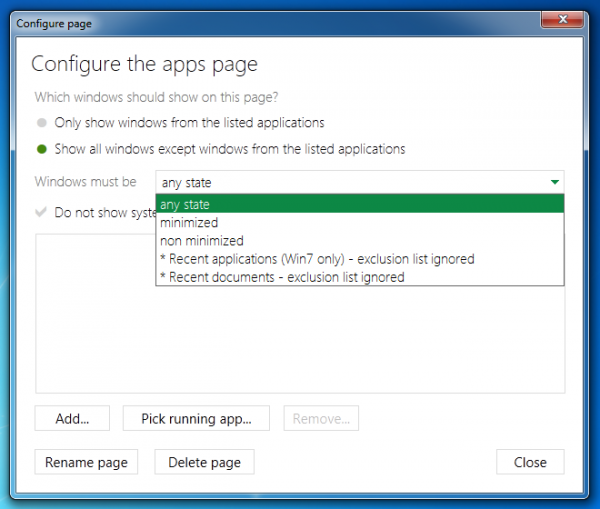
Desde la configuración podrás reordenar las áreas o Pages y personalizar qué aplicaciones aparecerán en una u otra área y cómo se comportarán sus ventanas.
 Desde Appereance tendrás ocasión de cambios aspectos de diseño y desde Size and location dónde se colocará la barra lateral, ocultarla automáticamente cuando no la utilices y el tamaño que tendrá, para ocupar más o menos pantalla.
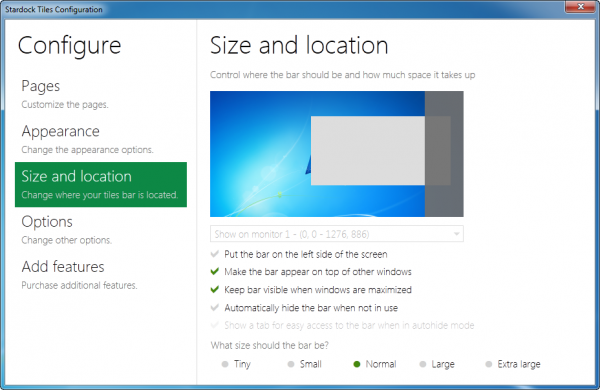
En Options podrás activar la opción de agrupar ventanas del mismo programa, activar Stardock Tiles con un atajo de teclado o iniciarlo al arrancar Windows.
Y para terminar, en Add features podrás adquirir mejoras de pago para Stardock Tiles, como soporte para varios monitores, nuevas áreas o Pages y nuevas pieles, entre otras cosas.
¿Qué te parece Stardock Tiles? ¿Cómo haces para acceder más rápido a tus documentos?
Elige Softonic en Google y verás más artículos nuestros en Noticias destacadas, AI Overviews y el modo IA.
Lo último de José María López
También te puede interesar
 Noticias
La mitad de los nuevos juegos de Steam ya se crean con IA: ¿cuesta más destacar entre tanto ruido?
Leer más
 Noticias
iPhone 18 Pro Max tiene la mejor batería: han probado 32 móviles y este gana a todos en autonomía
Leer más
 Noticias
United Airlines prohíbe a los agentes de IA reservar vuelos: un motivo es la seguridad, pero hay otro
Leer más
 Noticias
The Rings of Power presenta a Marnûkh en la temporada 3: así cambia a los orcos
Leer más
- Noticias
DeepL lanza hoy Aure: promete preservar tono y emoción al traducir
Leer más
 Noticias
Apple ya suena para 2027: un proveedor apunta a gafas inteligentes y AirPods con cámaras
Leer más