El mundo de la tecnología y el entretenimiento ha cambiado de forma sorprendente a lo largo de los últimos años. Ahora podemos disfrutar de todo tipo de contenido multimedia sin levantarnos del sofá gracias a las Smart TV.
Lo mismo ha sucedido en su menor medida con los ordenadores gracias a Windows 10. Éste ha facilitado la comunicación a través de Internet gracias a su moderno e intuitivo interfaz. Con tanto potencial entre ambos dispositivos ¿No habría alguna forma de conectar nuestro PC a la televisión sin rompernos la cabeza?
Conectar tu PC con Windows 10 a cualquier Smart TV de Samsung a través de tu línea WiFi es realmente sencillo . A primera vista esto puede parecer complicado, pero gracias a este tutorial aprenderás a hacerlo en pocos minutos.
¿Te animas a ver la pantalla de tu PC con Windows 10 en tu televisor Samsung?
Cómo compartir la pantalla de tu PC a través de la red WiFi
El método más sencillo para conectar tu PC a tu Smart TV de Samsung es utilizando Miracast. Esta funcionalidad de Windows 10 permite que en muy pocos clics podamos compartir la pantalla de nuestro PC a través de la red WiFi.
Si quieres saber más sobre Miracast o no estás seguro si tu PC es compatible con esta funcionalidad, sigue los pasos del siguiente artículo para comprobarlo.
Windows 10: Qué es Miracast y cómo funciona
LEE MÁSUna vez nos hayamos asegurado que nuestro PC puede hacer uso de Miracast, tendremos que seguir estos pasos para enviar la imagen de nuestro equipo al televisor.
En primer lugar enciende tu Smart TV Samsung y pulsa en el botón de entrada de vídeo y selecciona la opción “Aspecto de pantalla”. Normalmente la opción para realizar Screen Share se encuentra en este menú, aunque dependiendo del modelo de tu televisor puede que esto cambie.

A continuación, ya desde tu PC, entra en el menú de Configuración (Tecla de Windows + I) y selecciona “Dispositivos”. En el nuevo menú deberás seleccionar la opción “Añadir bluetooth u otro dispositivo” y esperar unos segundos. Tu PC estará detectando todos los dispositivos que puede emparejar con el equipo, así que cuando veas aparecer tu Smart TV pulsa sobre ella.
Si todo ha funcionado correctamente, deberías poder ver la pantalla de tu ordenador en tu televisor.
El método anterior no ha funcionado ¿qué puedo hacer?
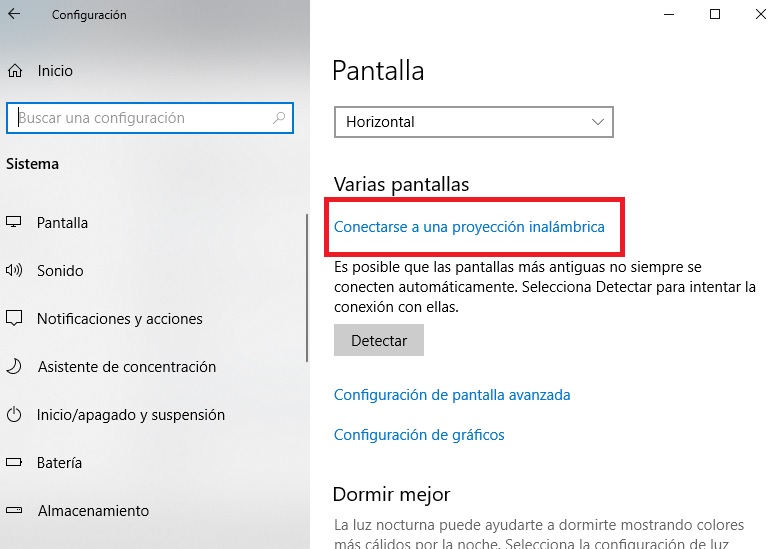
Si el método anterior no ha funcionado, no te preocupes, existe una segunda opción para contectar tu Smart TV a tu PC a través de la conexión WiFi. Para ello en primer lugar accede al menú Configuración (es el icono del engranaje) o pulsa la Tecla de Windows + I. Una vez hecho esto haz clic en la opción Sistema.
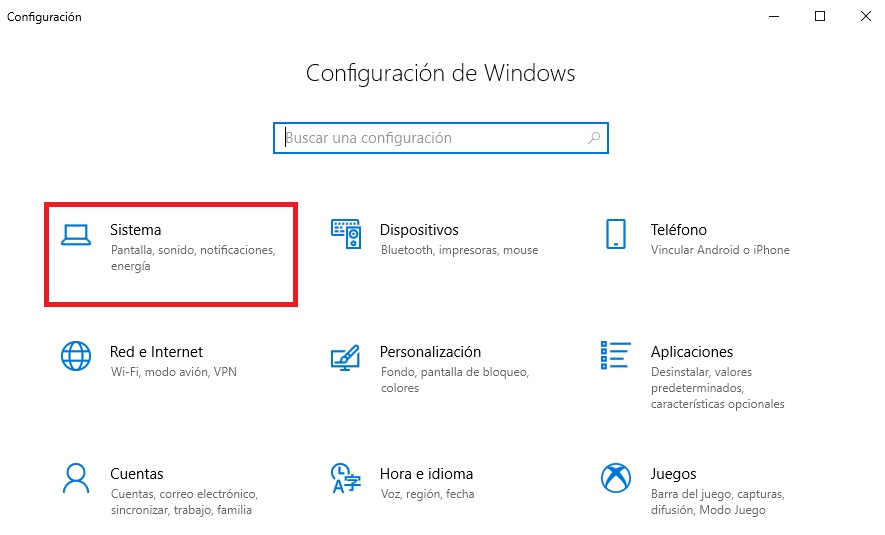
Dentro del menú de Sistemas de tu equipo verás un sinfín de opciones relacionadas con tu pantalla. Busca la opción “Varias pantallas” y comprueba si tu Smart TV está en la lista de dispositivos emparejados. Si no fuera así pulsa en Detectar para que Windows intente vincularla de forma automática con tu equipo.

Si por el contrario tu televisor ya aparece entre las opciones ofrecidas, pulsa en “Conectarse a una proyección inalámbrica” para que puedas ver la pantalla de tu PC desde la TV.
Mi televisor Samsung es muy antiguo y no puede conectarse a mi PC
Si ninguno de los métodos anteriores no ha funcionado, es posible que sea debido a que tu televisión sea muy antigua y no sea compatible con Miracast. Si este fuera el caso, todavía puedes conectar tu televisor a tu PC utilizando otros servicios como por ejemplo Google Chromecast.
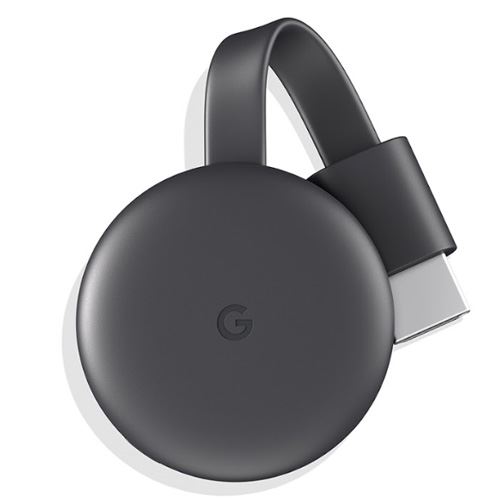
Chromecast es muy sencillo de utilizar y además de permitir el uso de aplicaciones como Netflix, Spotify o Rakuten TV, también podrás sincronizar la pantalla con tu PC a través de Chrome. Para poder utilizarlo, únicamente necesitarás adquirir un adaptador USB compatible con este servicio y conectarlo a tu TV.
Esperamos que esta pequeña guía os haya servido de ayuda a la hora de poder ver la pantalla de vuestro PC desde un televisor Samsung a través de WiFi.