
Noticias
5 cosas increíbles que puedes hacer gracias a Microsoft PowerToys
Sácale más jugo a Windows 11 gracias a este pack de funcionalidades de Microsoft

- 3 de noviembre de 2024
- Actualizado: 5 de enero de 2025 a las 12:45
Microsoft PowerToys es una colección de utilidades diseñadas para ampliar y optimizar la experiencia en Windows, proporcionando herramientas que Microsoft no ofrece por defecto en Windows 11. Estas utilidades ofrecen funciones útiles que van desde la gestión de archivos y ventanas hasta la personalización de atajos de teclado, ideales para mejorar la productividad y ayudarte en un sinfín de tareas.

Suscríbete a la Newsletter de Softonic y recibe las últimas noticias en tech, juegos, entretenimiento en tu buzón de correo
Suscríbete (es GRATIS) ►Aunque su instalación solía ser algo complicada, actualmente PowerToys se puede descargar fácilmente desde la Microsoft Store o incluso desde esta misma web. Una vez instalado, puedes personalizar qué herramientas usar, activándolas o desactivándolas desde el panel de control de PowerToys. A continuación, te enseñamos 5 de las funciones más útiles que incluye y que pueden ser de gran utilidad en tu día a día.
Complementos del Explorador de archivos
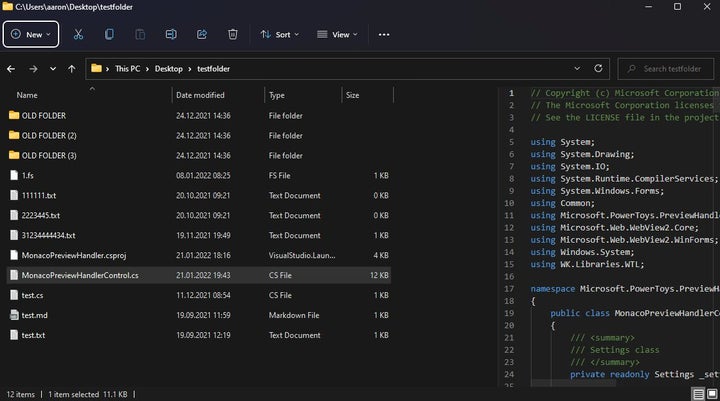
El Explorador de archivos en Windows 11 permite previsualizar imágenes y ciertos documentos en un panel de vista previa. Sin embargo, PowerToys amplía las posibilidades al añadir soporte para otros tipos de archivos que Windows no reconoce de manera nativa. Por defecto, los complementos del Explorador de archivos de PowerToys permiten ver vistas previas de archivos SVG, Markdown y varios formatos de código fuente como CPP, JSON, PY y XML.
Además, también puedes habilitar la vista previa de archivos PDF en el panel de vista previa o como miniaturas en el propio Explorador. Esto resulta especialmente útil para desarrolladores o usuarios que necesitan consultar frecuentemente estos tipos de archivos, ahorrándoles el esfuerzo de abrirlos en programas de terceros. Una función que, sin duda alguna, convierte el Explorador de archivos en una herramienta más versátil y cómoda.
PowerRename
Renombrar archivos de forma masiva puede ser una tarea tediosa, especialmente si tienes una gran cantidad de fotos o vídeos con nombres genéricos. Pero descuida, que PowerRename te hará más liviana esta tarea al permitirte seleccionar todos los archivos que deseas renombrar y renombrarlos de una vez.
Para ello, selecciona los archivos, mantén pulsada la tecla Mayús y haz clic derecho para acceder al menú contextual, donde podrás elegir la opción de “Cambiar nombre con PowerRename”. Una vez ahí, puedes buscar un texto en común en los nombres de archivo que deseas cambiar y reemplazarlo con el nuevo texto que prefieras. De esta forma, no tendrás que renombrar cada archivo uno por uno, ahorrándote mucho tiempo y esfuerzo.
Siempre arriba
Cuando trabajas con múltiples ventanas abiertas, puede resultar molesto perder de vista una ventana importante detrás de las demás. La función “Siempre arriba” de PowerToys resuelve este problema permitiéndote fijar cualquier ventana para que permanezca visible en todo momento.
Solo tienes que seleccionar la ventana que quieres mantener arriba y pulsar Windows + Ctrl + T; la ventana seleccionada aparecerá con un contorno azul que indica que está en primer plano. Para quitar la fijación, simplemente repite el mismo comando. Una funcionalidad de gran utilidad cuando llevas a cabo varias tareas a la vez y necesitas consultar una ventana constantemente.

Pegado avanzado
Al copiar y pegar texto desde la web o documentos, lo más normal es que, además del texto, copies también el formato de este. Aunque en un documento Word puedes usar Ctrl + Mayús + V para pegar como texto sin formato, la función Pegado avanzado de PowerToys va un paso más allá. Pegado avanzado no solo permite pegar texto sin formato, sino también como Markdown o JSON, y ofrece la opción de añadir formato adicional mediante IA si dispones de una clave API de OpenAI.
Además, cuenta con un historial del portapapeles que muestra una lista de todo lo que has copiado recientemente, ayudándote en la gestión y el acceso a múltiples elementos copiados. Para utilizar esta función, simplemente pulsa Windows + Mayúsculas + V y selecciona la opción de pegado especial que necesites.

PowerToys Run
La búsqueda de Windows no siempre es eficaz para ejecutar aplicaciones, ya que a menudo ofrece resultados de búsqueda en Bing o web en lugar de los navegadores u otros programas instalados en tu dispositivo. PowerToys Run mejora esta experiencia al permitir ejecutar aplicaciones rápidamente con solo presionar Alt + Barra espaciadora. Esta función de búsqueda es similar a Spotlight en macOS y resulta mucho más precisa al encontrar aplicaciones instaladas.
De esta forma, si buscas una aplicación específica, PowerToys Run la encontrará aunque escribas el nombre de forma inexacta o sin espacios, algo que la búsqueda de Windows no logra hacer de forma consistente.
Mantente al día con Softonic
Recibe antes que nadie nuestras últimas noticias de tecnología, leas donde leas.
Publicista y productor audiovisual enamorado de las redes sociales. Paso más tiempo pensando a qué videojuegos voy a jugar que jugándolos.
Lo último de Pedro Domínguez
- Google quiere hacer más inteligente tu hogar gracias a estas nuevas funciones
- La última y brillante estrategia de Elon Musk para atraer anunciantes a Twitter es… ¿demandarlos?
- Nvidia lanza una nueva actualización de su nueva “app todo en 1” repleta de mejoras
- Posiblemente estemos (aún) más solos en el universo de lo que pensábamos
También te puede interesar
 Noticias
Yellowjackets ya tiene final: la temporada 4 cerrará la serie en 2026
Leer más
 Noticias
Barbie: Rewind no venderá tanto como GTA6, pero es importante para la historia del videojuego
Leer más
 Noticias
Apple Intelligence avanza en China: llegará al iPad y al Mac
Leer más
 Noticias
La IA de Elon Musk Grok critica a Elon Musk por “rodearse de nazis”
Leer más
 Noticias
Samsung Galaxy S27: una nueva filtración apunta a 4 modelos y más peso para los Pro y Ultra
Leer más
 Noticias
¿Merece la pena elegir una Xbox Series X en 2026 por encima de una PS5 o Switch 2?
Leer más